Mac Apple Silicon (M1, M2, M3, M4…) — macOS 11 Big Sur ou plus récent
Votre Mac est-il Apple Silicon ? Menu Pomme › À propos de ce Mac : la ligne « Puce » indique « Apple M… ». Si elle indique « Processeur Intel… », utilisez NanoJPG 4.1.
1. Installer
Étape 1. Dans votre dossier Téléchargements, double-cliquez sur le fichier NanoJPG-4.2.0-AppleSilicon.dmg.

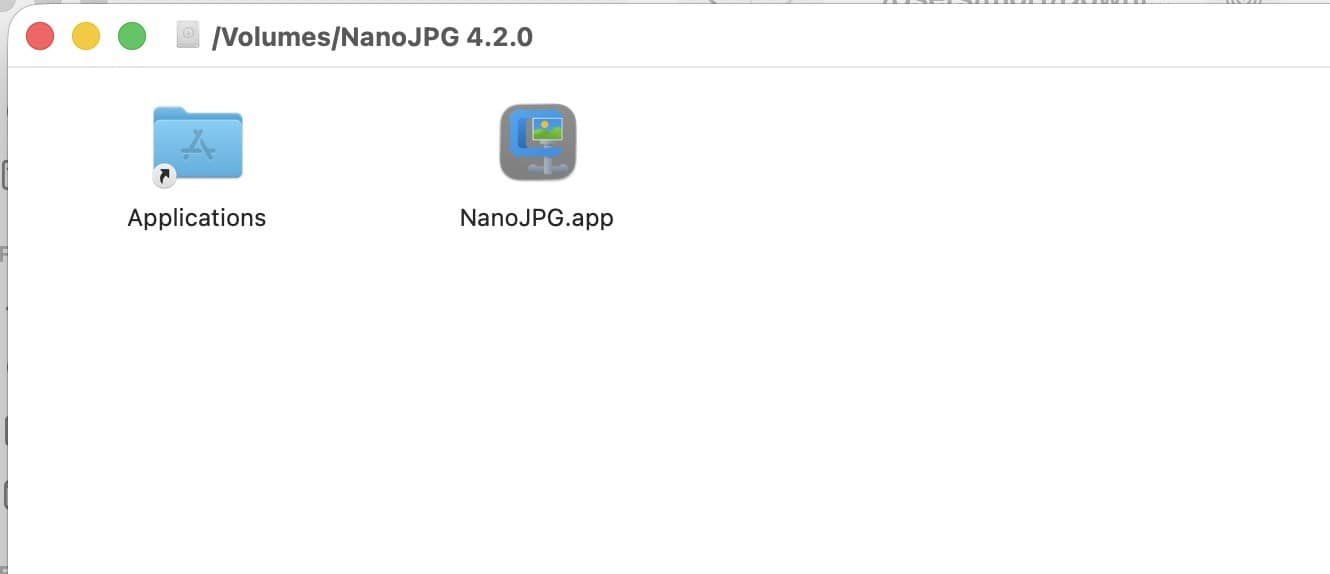
Étape 2. Dans la fenêtre qui s’ouvre, faites glisser NanoJPG.app sur le dossier Applications.
2. Premier lancement (une seule fois)
NanoJPG n’est pas distribué par l’App Store : au premier lancement, macOS demande votre autorisation. Cette étape n’est à faire qu’une seule fois.
macOS 15 Sequoia et plus récent
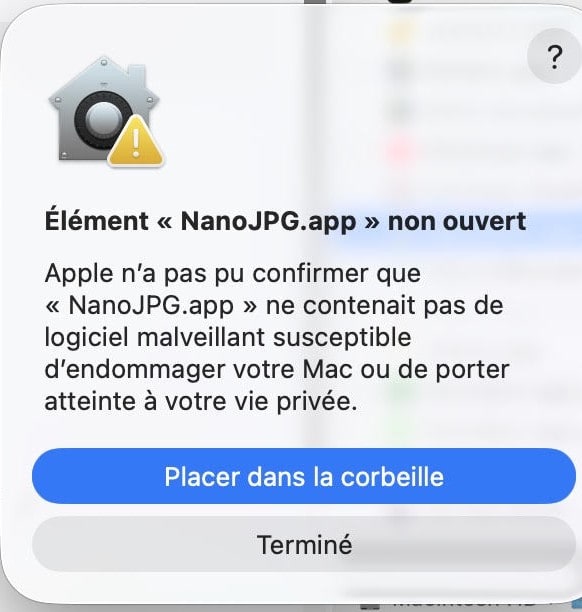
Étape 3. Ouvrez le dossier Applications et double-cliquez sur NanoJPG. macOS affiche « Élément « NanoJPG.app » non ouvert ». Cliquez sur Terminé, et surtout pas sur « Placer dans la corbeille ».
Étape 4. Ouvrez le menu Pomme, en haut à gauche de l’écran, puis Réglages Système…

Étape 5. Dans la liste de gauche, cliquez sur Confidentialité et sécurité, puis faites défiler jusqu’à la section Sécurité. À la ligne « « NanoJPG.app » a été bloqué pour protéger votre Mac », cliquez sur Ouvrir quand même.

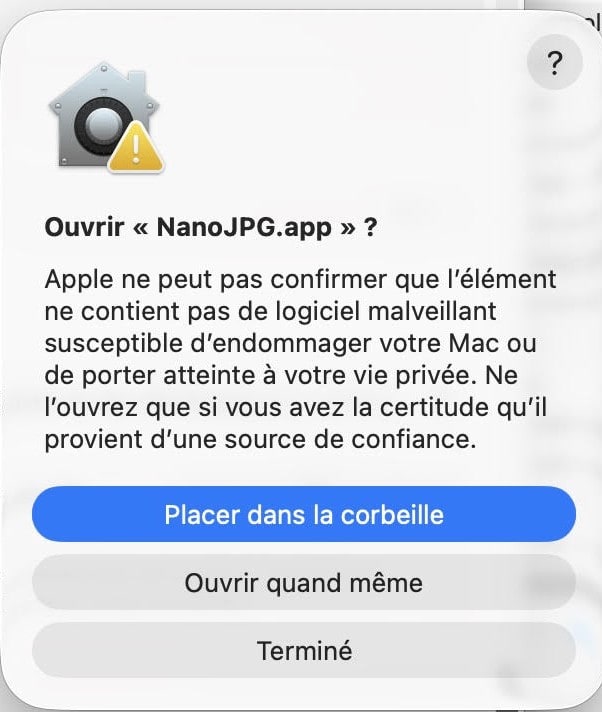
Étape 6. macOS demande une dernière confirmation. Cliquez sur Ouvrir quand même, puis saisissez votre mot de passe (ou utilisez Touch ID) si macOS le demande.
NanoJPG s’ouvre. Les fois suivantes, il s’ouvre directement, par un double-clic ou depuis le Launchpad.
macOS 11 à 14
- Ouvrez le dossier Applications.
- Faites un clic droit (ou Ctrl + clic) sur NanoJPG, puis choisissez Ouvrir.
- Confirmez en cliquant sur Ouvrir.
3. Activer la licence
Au premier démarrage, NanoJPG demande votre clé de licence : copiez-collez la clé de 32 caractères indiquée dans votre e-mail d’achat, puis cliquez sur Activer. Une connexion Internet est nécessaire.
Important : NanoJPG 4.2 nécessite une nouvelle licence : les clés de la version 4.1 ne sont pas acceptées.
En cas de problème
- Le bouton « Ouvrir quand même » n’apparaît pas dans Réglages Système : il n’est affiché que pendant une heure environ après la tentative d’ouverture. Double-cliquez à nouveau sur NanoJPG (étape 3), puis retournez dans Confidentialité et sécurité.
- « NanoJPG est endommagé et ne peut pas être ouvert » : supprimez l’application, téléchargez à nouveau le DMG et recommencez l’installation. Si le message persiste, ouvrez l’application Terminal, collez cette commande et appuyez sur Entrée :
xattr -cr /Applications/NanoJPG.appAutres liens utiles
Installation
Intégration avec Lightroom / DXO Optics Pro
Guide d’utilisation
Mise à jour
Licence
Contrat et conditions d’utilisation
Résolution de problèmes
- Problème d’installation avec les anti virus Avast / AVG
- Problème pour valider sa licence avec Bitdefender activé
- Kaspersky bloque NanoJPG
- Erreur « Cannot check for updates: serveur distant time out »
- Impossible de déplacer le fichier cible / impossible de remplacer le fichier cible
- MSVCP_140.dll manquant
- VCOMP120.dll introuvable
- MSVCR120.DLL est introuvable
- Mes photos compressées par NanoJPG s’ouvrent mal
- Bug NanoJPG: Echec lors de la création du répertoire cible
- Bug: mon imprimante Selphy n’imprime pas les photos NanoJPG?
- BUG: Echec Compression. Code erreur 1. UnabletoOpenConfigureFile magic.xml
- BUG: Echec compression avec la filigrane texte (MAC)
- BUG: Echec au démarrage de la compression
- BUG: Impossible de remplacer le fichier cible avec la version compressée
- BUG: NanoJPG n’arrive pas à compresser d’immenses photos?
- BUG: Connexion SSL / TLS a échoué lors de la validation de la licence
- Erreur: jpegtran can’t open … nanojpg.xxxx.transformed for reading
- Windows: la fenêtre NanoJPG n’apparaît pas à l’écran quand j’ouvre NanoJPG mais il est dans la barre de tâches
- Faire une sauvegarde de mes presets NanoJPG en cas de crash de mon ordi
- Windows 11: NanoJPG ne se lance pas, il ferme aussitôt
Le futur de NanoJPG sur MAC « Apple Silicon »
- Mac OS27: comment installer Rosetta pour faire fonctionner NanoJPG
- Le futur de NanoJPG: une version native pour Mac Apple Silicon?
Proposer une nouvelle fonction dans NanoJPG